
Préambule⚓
Pour ce tutoriel, il est supposé qu'aucune version n'est installée sur le poste.
Avant d'installer la suite bureautique, il faut vérifier que Java soit correctement installé : il est indispensable pour faire fonctionner certains éléments de la suite comme « Base », les assistants, les extensions et d'autres choses encore.
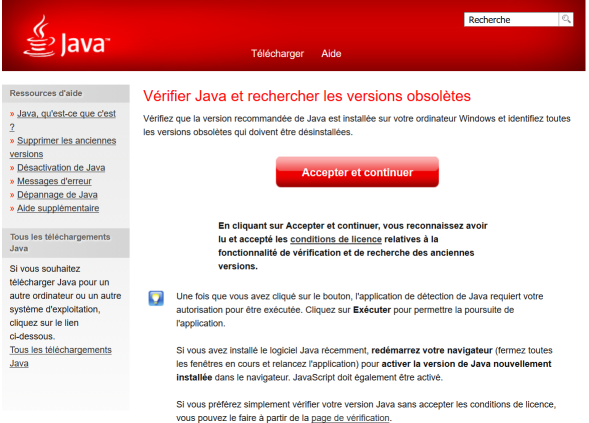
Le site de Java met à notre disposition un système de vérification de la version installée : http://www.java.com/fr/download/installed.jsp
Quand vous êtes sur cette page, il vous suffit de cliquer sur « Vérifier la version de Java » :
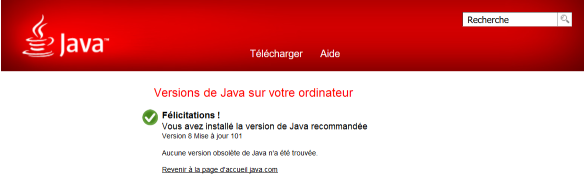
Ensuite, si vous êtes à jour, vous arrivez sur cela :
Sinon, le site va vous proposer de faire la mise à jour, il vous suffira alors de suivre les étapes.
Téléchargement du fichier d'installation⚓
Le lien du logiciel OOo4Kids à télécharger en français : https://sourceforge.net/projects/educooo/files/OOo4Kids/Windows/1.3/fr/OOo4Kids_1.3_120524_Win32Intel_install_fr.exe/download
En lançant le téléchargement, la fenêtre suivante doit apparaître :

Récupérer le fichier « OOo4Kids_1.3_120524_Win32Intel_install_fr » dans le dossier "téléchargements" et lancer l'installation en double-cliquant dessus et suivez les instructions étape par étape.
Vous venez d'installer la suite complète de OOo4Kids qui comprend :
- L'accès à tous les documents ouverts avec OOo4Kids - OOo4Kids texte (application de traitement de texte, équivalent de Word chez Microsoft) - OOo4Kids Dessin (application de publication, équivalent de Publisher chez Microsoft) - OOo4Kids Présentation (application de diaporama, équivalent de Power Point chez Microsoft) - OOo4Kids Classeur(application de tableur, équivalent d'Excel chez Microsoft)

Lors du démarrage du logiciel⚓
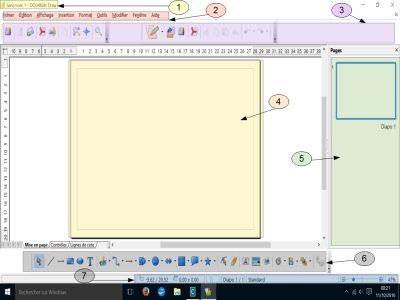
Draw est un outil puissant pour faire du dessin, des logos, des affiches, des schémas, des organigrammes... Bien maîtrisé et grâce à son intégration totale avec Writer, Impress et Calc, il vous ouvre d'importantes possibilités. Avant d'apprendre les fonctions basiques de Draw, il est indispensable de connaître votre plan de travail et les outils mis à votre disposition. Lorsque vous ouvrez un document Draw, (Fichier - Nouveau - Dessin) une fenêtre telle que celle ci-dessous apparaît :
1- Nom du projet ouvert 2- Barre de menu général (menus déroulants) 3- Barre d'outils standard (pouvant être déplacée et personnalisable) 4- Espace de travail de la page en cours 5- Liste des pages crées (volet pouvant être masqué avec la petite croix de fermeture) 6- Barre d'outils de dessin 7- les onglets permettant de changer de vue et le zoom de l'affichage de la page.
La barre de menus⚓

En cliquant sur chacun des noms de la barre du menu, un menu déroulant s'ouvre, permettant d'ouvrir des fenêtres d'action.
La barre d'outils standard⚓

Elle permet, en autre, de :
 enregistrer le travail en cours,
 éditer le fichier
 Document par email
 Exporter en pdf
 Impression rapide
 Rechercher et remplacer
 Navigateur
 Zoom
Zoom
La barre « dessin »⚓
Elle vous permet d'avoir accès aux principales fonctions de dessin. Pour la plupart de ses fonctions, il suffit de cliquer sur l'icône désirée et de tracer le dessin voulu sur l'espace de travail. C'est la barre « ligne et remplissage » qui permettra de colorier le tracé de la manière voulue.

Présentation d'une l'affiche⚓
La feuille format A4 est configurée en mode "paysage" Une image représentant un rideau est mise en fond Des zones de texte sont ensuite déposées sur cette image de fond

Préparation du fond de l'affiche⚓
Lancer le logiciel "Oookids", un page vierge, format A4 en mode "portrait" apparaît.
Pour mettre le document en mode "paysage", dans les menus de Draw
1- Format
2- Propriété de la page
3- Cocher l'orientation "Paysage"
4- Valider

Pour insérer l'image de fond suivante, téléchargez là directement : 
Après avoir télécharger l'image, pour l'insérer dans la page :
1- dans la barre des menus, faire "Insertion"
2- Image
3- Choisir l'image désirée
4- le nom du fichier s'affiche
5- Valider

Il est possible de régler la taille de l'image grâce aux poignées vertes et de recadrer l'image avec l'outil de recadrage inclus dans le logiciel :
Insertion des zones de texte⚓
Dans la barre d'outils de Draw, il existe 2 solutions pour insérer un texte :

 La zone de texte permet de dessiner une zone qui contiendra un paragraphe (police et taille réglables), cette zone est repositionnable dans la document.
 Le "Fontwork" est un texte à effet, plutôt utilisé pour les titres.
Dans notre cas, nous allons utiliser l'outil "Fontwork" pour l'intégralité des textes :
Enregistrer son travail⚓
Il est toujours important d'enregistrer régulièrement le travail en cours.
Dans Draw, cette fonction s'utilise comme dans une traitement de texte ou n'importe quel logiciel de bureautique.
En cliquant sur l'icône directement  , l'enregistrement des modifications se fera directement dans les mêmes conditions que précédemment (nom de fichier et dossier).
Le menu déroulant à côté de l'icône  permet de choisir les conditions d'enregistrement.